IT
Kom i gang med Efterslægtens IT-løsninger!
1. Bring your own device!
Som elev på Efterslægten skal du bruge en Windows- eller Mac-computer og medbringe den til undervisning og eksamen.
2. Skift din kode!
Alle elever og kursister får et Efterslægten-login, som bruges til en række af vores IT-løsninger. Brugernavnet er kursistnummer@hfc.dk (nogle steder skal du dog kun skrive kursistnummeret); adgangskoden vælger du selv. Hvis du er ny på Efterslægten, skal du starte med at skifte din kode.
Du må aldrig dele dit login med andre. Du kan ikke ændre brugernavnet.
Bemærk at dit Efterslægten-brugernavn til nogle systemer kun er dit kursistnummer, men til Microsoft-systemer er det dit kursistnummer efterfulgt af @hfc.dk; i begge tilfælde er adgangskoden den du valgte ovenfor.
Hvis du ikke er ny på Efterslægten
Hvis du har været elev hos os før, skal du normalt bruge den kode du valgte sidst. Hvis det er længe siden du var på Efterslægten sidst, skal du dog følge vejledningen ovenfor for nye elever. Du kan teste dit login ved fx at prøve at logge på siden mit.hfc.dk, og du kan læse mere på elevintra/IT. Har du glemt din gamle kode eller har du andre IT-problemer, så henvend dig til IT-kontoret.
Hvis du er ny på Efterslægten
Hvis du er ny på Efterslægten, skal du skifte adgangskoden til dit login, før du kan bruge det. Du har altså ingen adgang til vores IT-systemer før du har skiftet koden. Fx kan du ikke komme på vores trådløse net, og derfor er det smart at skifte koden hjemmefra. Du kan dog også gøre det fra en smartphone med mobildata.
For at skifte koden skal du bruge dit brugernavn og din engangskode, som du finder i en besked der hedder “Dit Efterslægten-login”, som du modtager kort før skolestart i Digital Post (altså i din e-boks, hvis du har sat den op til at modtage Digital Post fra det offentlige). Er du optaget på Efterslægten efter skolestart, får du beskeden dagen efter at din optagelse og eventuel betaling er registreret. Hvis du ikke har fået beskeden endnu, er din bruger nok ikke oprettet, og så kan du ikke skifte koden endnu.
For at skifte koden, gå til siden mit.hfc.dk – men læs lige vejledningen herunder først!
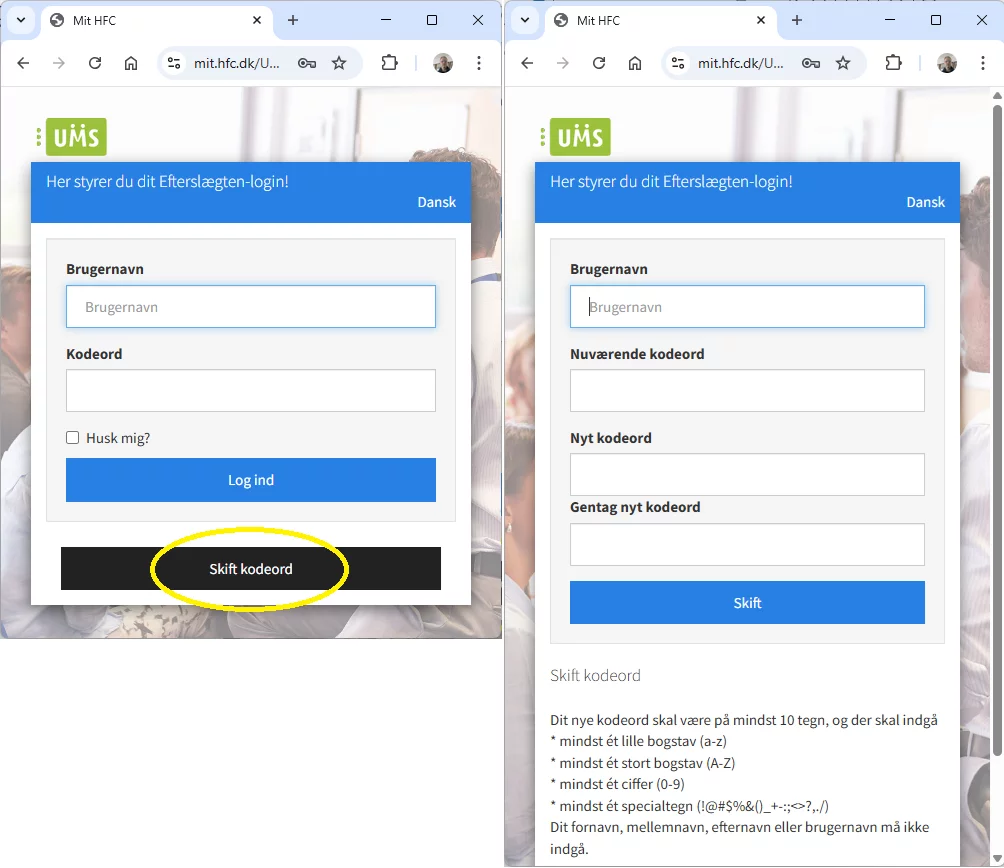
Du skal ikke logge ind på mit.hfc.dk (blå knap); du skal i stedet klikke ”Skift kodeord” (sort knap), og derefter udfylde:
- Brugernavn: Dit Efterslægten-brugernavn = dit kursistnummer (normalt et femcifret tal), som du kan se i Digital Post (både i dit optagelsesbrev og i beskeden ”Dit Efterslægten-login”).
- Nuværende kodeord: Din engangskode, som du kan se i Digital Post (”Dit Efterslægten-login”).
- Nyt kodeord: Et sikkert kodeord som du selv vælger, og som overholder kravene der vises på siden.
- Gentag nyt kodeord: Skriv det samme igen, og klik på “Skift” – så har du skiftet koden! Hvis vi har registreret dit mobilnummer, kan du nu vælge at få den tilsendt i en SMS.
3. Fortsæt på Elevintra!
Vores IT-vejledning fortsætter på IT-intro side 2, her:
elevintra/IT (klik her!)
Dette er en Microsoft-ting, så her skal du bruge dit Efterslægten-login med @hfc.dk efter kursistnummeret.
Hvis du er ny på Efterslægten får du ikke adgang til elevintra før du har skiftet din adgangskode som beskrevet ovenfor, men du kan evt. orientere dig i denne oversigt over vores IT-løsninger.
IT-hjælp
Du kan altid finde nærværende oversigt på hfc.dk/it, eller via hjemmesidens topmenu > Om Efterslægten > For elever > IT. Du finder mere uddybende vejledninger på elevintra/IT.
Hvis du har brug for hjælp til IT, så er du velkommen på vores IT-kontor eller til at sende os en mail; se vores vejledning til at søge IT-hjælp.